副業を始めようと思っても、パソコン選びで止まる人は多いです。
「今のパソコンで足りるのか」
「新しく買うなら何を基準にすればいいのか」。
CPUやメモリといった専門用語が並ぶと、それだけで検討をやめたくなります。
スペック表を見ても数字の意味が分からず、結局「よく分からないから今のままでいいか」と先延ばしにしてしまう人も少なくありません。
副業を始める前にパソコンのスペックを確認する
パソコンのスペックは、CPU・メモリ・ストレージ(SSD)の3つを見れば判断できます。
専門用語は多いですが、見る場所は実質この3つだけです。
事務作業やメール中心の軽い副業であれば、そこまで高いスペックは必要ありません。
ただ、Web会議やクラウドツールを同時に使う場面が増えているので、メモリは余裕を持たせておくと安心です。
スペック早見表
| 項目 | 最低ライン | 安心ライン |
|---|---|---|
| CPU | Core i3 / Ryzen 3以上 | Core i5 / Ryzen 5以上 |
| メモリ | 8GB | 16GB |
| ストレージ | SSD 256GB | SSD 512GB |
| OS | Windows 11 | Windows 11(Home可) |
メモリだけは妥協しない方がいいです。
ブラウザのタブを何個も開いた状態で作業する副業がほとんどなので、8GBだと途中で動きが重くなることがあります。
逆にCPUとストレージは、よほど重い作業をしない限り最低ラインでも困りません。
副業ジャンル別にパソコンを比較する
必要なスペックは、副業のジャンルによってかなり差があります。
自分がやりたいことが決まっているなら、そのジャンルの項目だけ見れば十分です。
データ入力・アンケートモニター
一番スペックを求められないジャンルです。
CPUはCore i3以上、メモリ8GB、SSD256GBあれば問題なく動きます。
今使っているパソコンがこの条件を満たしていれば、新しく買う必要はありません。
Webライター・オンライン秘書
文章を書く作業がメインでも、リサーチのために複数タブを開いたり、Web会議に出たりする場面が出てきます。
メモリは16GBを目安にしておいた方が、後々のストレスが減ります。
SNS運用代行
画像編集ツールやスケジュール管理ツールを同時に開くことが多いジャンルです。
文章系よりは負荷が高いので、メモリ16GB・SSD256GB以上を目安にしておくと安心です。
動画編集
編集ソフトはGPU(映像処理専用のパーツ)の性能に大きく左右されます。
フルHD編集であればCore i5 / Ryzen5以上・メモリ16GB以上・GPUはGTX1660以上が目安です。
4K編集まで視野に入れるなら、Core i7 / Ryzen7以上・メモリ32GB以上・GPUはRTX4060以上が必要になってきます。
このジャンルだけは、他の副業と比べて一段上のスペックが前提になると考えておいてください。
LP制作(コーディング系)
コーディング自体は重い作業ではありませんが、デザインツールやブラウザを複数同時に開くことが多いです。
メモリ16GB・SSD512GBあれば、快適に作業できます。
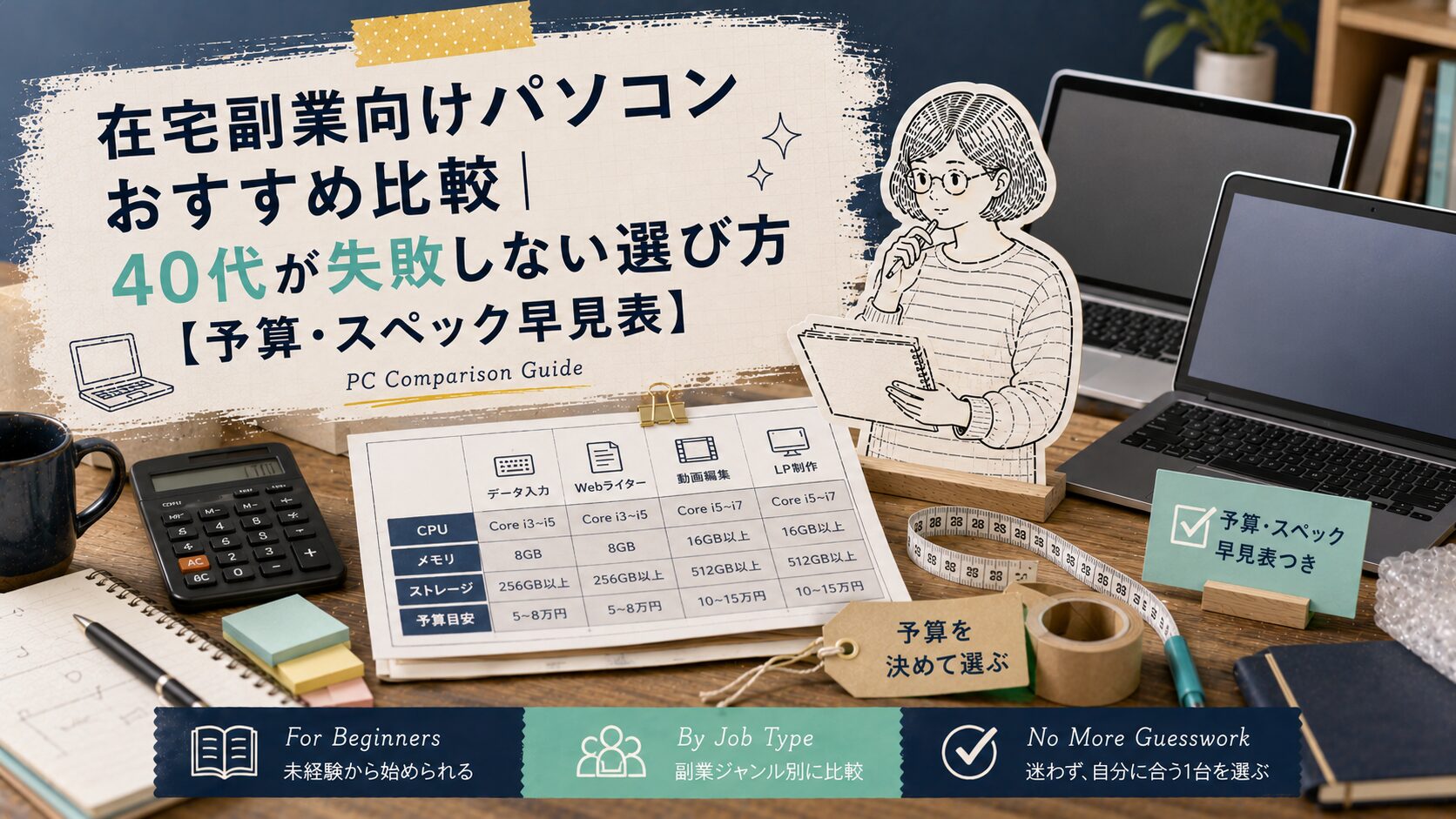
ジャンル別比較表
| ジャンル | 必要スペック目安 | 予算目安 |
|---|---|---|
| データ入力・アンケートモニター | i3・8GB・SSD256GB | 5〜8万円 |
| Webライター・オンライン秘書 | i5・16GB・SSD256GB | 8〜12万円 |
| SNS運用代行 | i5・16GB・SSD256GB | 8〜12万円 |
| 動画編集(フルHD) | i5〜i7・16GB・SSD512GB | 12〜18万円 |
| 動画編集(4K) | i7・32GB・SSD1TB | 18〜30万円 |
| LP制作 | i5・16GB・SSD512GB | 8〜12万円 |
ノートパソコン全体の相場は5〜15万円で、売れ筋の平均は9万円弱です。
2026年はメモリの価格高騰と円安の影響で、以前より全体的に値上がり傾向にあります。
予算を決めるときは、この相場感より少し余裕を見ておいた方がいいです。
新品と中古、Windows と Mac を選ぶ
スペックが決まったら、あとは新品か中古か、Windowsか Macかの2択です。
ここは正解がひとつではないので、判断基準をチェックリストにしました。
- 保証やサポートを重視するなら → 新品
- 予算を抑えて同じスペックを手に入れたいなら → 中古(型落ち・美品)
- 取引先や案件でWindows限定のツール指定がある → Windows
- デザイン・動画編集系で作業効率を重視する → Mac
- 周りに相談できる人がいない → サポートが手厚い新品を選ぶ
中古を選ぶ場合は、保証期間と初期不良対応の有無を必ず確認してください。
ここを確認せずに安さだけで選ぶと、動作不良が出たときに詰みます。
パソコン選びでよくある失敗
副業用のパソコンで後悔するパターンは、だいたい決まっています。
先に知っておけば、同じ失敗は避けられます。
メモリを4GBのまま買ってしまう
一番多い失敗です。
価格の安さだけで選んだ結果、ブラウザとWeb会議ツールを同時に開いただけで動きが固まるようになります。
副業用なら最低でも8GB、できれば16GBを選んでください。
ストレージ容量を軽視する
SSDが128GBだと、OSのアップデートだけで容量がひっ迫します。
写真や動画素材を扱う副業なら、なおさら足りなくなります。
256GB以上、余裕を持たせるなら512GB以上が安心です。
タブレットで代用しようとする
「タブレットにキーボードをつければ十分」と考える人もいます。
データ入力や文字起こしなど、単純作業中心なら問題ないこともあります。
ただ、Webライターや動画編集のように複数ソフトを行き来する副業では、途中で作業効率の悪さに気づいて結局パソコンを買い直すケースが目立ちます。
型落ちの中古を保証なしで買う
価格の安さに惹かれて、保証なしの中古を選んでしまう失敗もよくあります。
安く買えても、数ヶ月で不具合が出れば結局買い直しになり、トータルでは高くつきます。
中古を選ぶなら、最低でも3ヶ月〜1年の保証がついているものを選んでください。
パソコン以外に揃えておきたい周辺機器
パソコン本体だけ決めても、実は作業効率を左右するのは周辺機器だったりします。
最低限、次のものは揃えておくと安心です。
- Web会議用のイヤホンマイク(内蔵マイクは音質が不安定になりやすい)
- 外付けキーボード・マウス(ノートパソコン単体だと長時間作業で疲れやすい)
- モニター台やスタンド(画面の高さを目線に合わせると首や肩の負担が減る)
- 安定したWi-Fi環境(Web会議や大容量ファイルのやり取りで途切れると致命的)
いきなり全部揃える必要はありません。
作業を始めてから「これがないと不便」と感じたものから買い足していけば十分です。
まとめ
副業用パソコンを選ぶときは、CPU・メモリ・ストレージの3点だけ見れば判断できます。
ジャンルごとに必要なスペックは違うので、まずは自分がやりたい副業を決めてから、比較表で目安を確認するのが近道です。
動画編集だけは他のジャンルより一段上のスペックが必要になるので、そこだけ意識しておいてください。
新品か中古か、WindowsかMacかで迷ったら、チェックリストと失敗例を参考にすれば大きく外すことはありません。








コメント